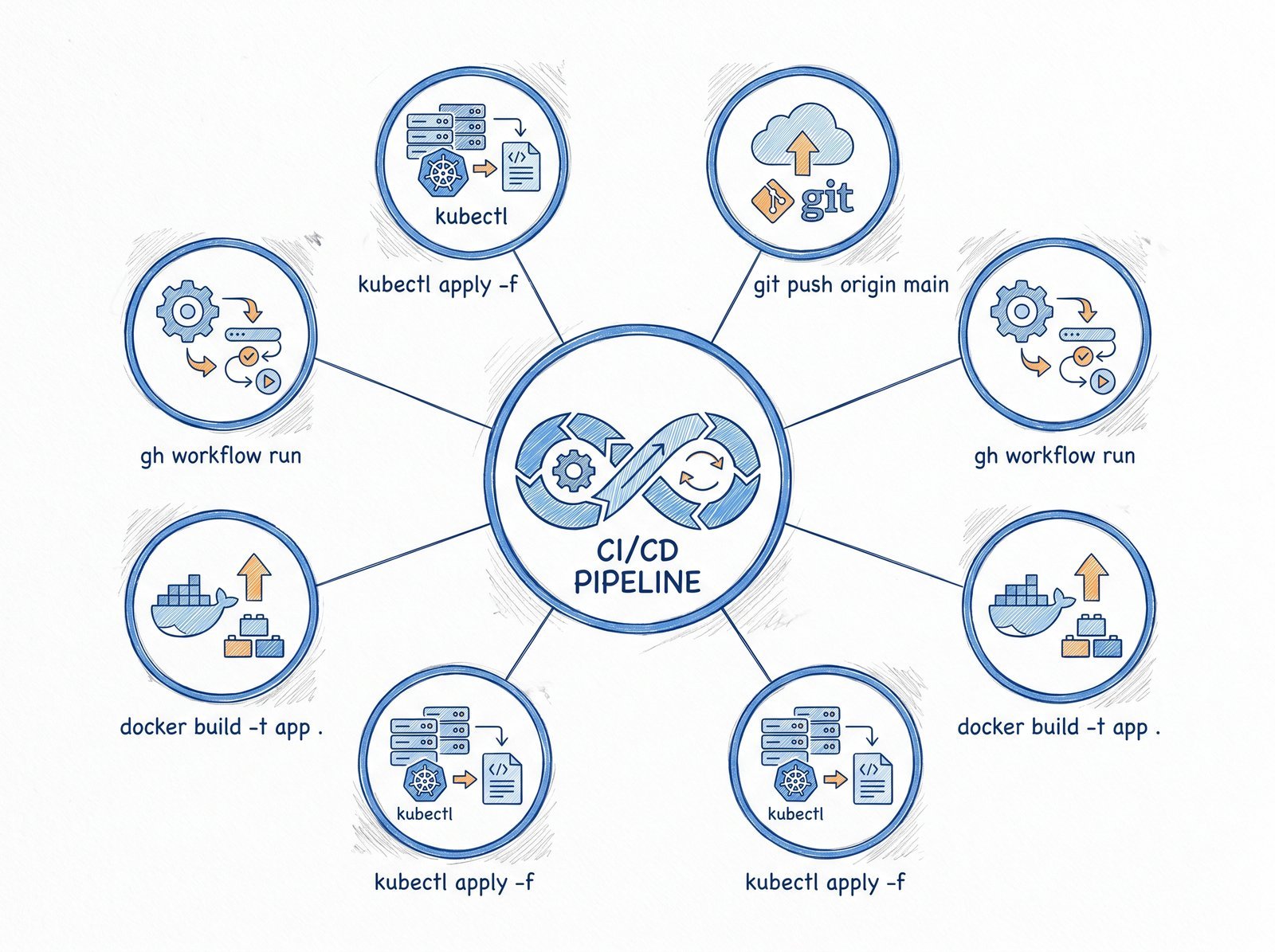
Azure Pipelines : CI/CD, agents et premiers YAML
À la fin de ce tutoriel, vous saurez ce qu’est Azure Pipelines, comment fonctionne le build process sur un agent éphémère (pool Microsoft-hosted), créer un premier pipeline YAML (hello bash), un pipeline multi-jobs, puis un build ASP.NET Core (.NET Framework) produisant
WebApp.zip— sans secrets ni PAT en clair.Niveau : Débutant · Temps estimé : 50–70 min · Versions testées : Azure DevOps Services (portail 2026), YAML Pipelines, agents Microsoft-hosted · Dernière vérification : 2026-09-12
Slug proposé :
azure-devops-azure-pipeline· Post live : #1042 · Série : Hub mega-menu « Azure Pipelines » · Région lab Azure :canadacentral(aucune ressource Azure créée ici)
Prérequis
- Démarrer avec Azure DevOps : organisation, projet
ado-lab(Private) - Repo Git (Azure Repos, GitHub ou Bitbucket) avec branche
main - Droits Build Administrator ou Project Administrator pour Create Pipeline
- Compte MFA ; navigateur récent
- Exemple ASP.NET : solution
.sln.NET Framework (sinon exemples 1–2 seulement) - Minutes Microsoft-hosted Free tier (quelques runs)
Coût estimé : 0 € hors quota Free (souvent 1 800 min/mois Microsoft-hosted — indicatif 2026). Aucune ressource canadacentral ici.
Ce que nous allons construire
Hub Azure Pipelines (vue d’ensemble + 3 labs)
  ├── Concepts : CI/CD, agent VM éphémère, agent pool, types d’agents
  ├── Example-1 : Create Pipeline → Azure Repo → ubuntu-latest + bash echo
  ├── Example-2 : multi-jobs Firstjob / Secondjob (YAML corrigé)
  └── ASP.NET Core (.NET Framework) : windows-latest + NuGet + VSBuild → WebApp.zip
Trigger
  └── Push sur la branche suivie → run automatique
(Schéma texte — alt : « Azure Pipelines : agent pool Microsoft-hosted, jobs YAML et build ASP.NET vers WebApp.zip ».)
Vue d’ensemble du hub Azure Pipelines. Suite : YAML intro, Microsoft-hosted, self-hosted, ci-build, release, pipeline GitHub.
Étape 1 — Azure Pipeline = automation CI/CD
Azure Pipelines fournit l’automation CI/CD : compiler, tester, empaqueter, déployer. Historiquement « Build & Release » (VSTS), le produit unifié s’appelle Azure Pipelines.
| Approche | Idée | Usage lab |
|---|---|---|
| YAML (recommandé) | Fichier versionné (azure-pipelines.yml) |
Reproductible, reviewable en PR |
| Classic (UI) | Définition côté projet | Legacy / migration |
Ce tutoriel (et le hub) privilégie le YAML avec agent Microsoft-hosted, comme le live historique — modernisé pour main, indentation correcte et tâches documentées.
| Concept | Rôle |
|---|---|
| Pipeline | Définition CI/CD (YAML ou classic) |
| Run | Une exécution concrète |
| Agent | Machine (VM) qui exécute les jobs |
| Agent pool | Collection d’agents (ex. « Azure Pipelines ») |
| Job / steps | Unité de travail + tâches séquentielles |
| Trigger | Événement qui démarre un run (push, PR, manuel) |
Étape 2 — Build process : VM éphémère, repos, pools
Ce que fait un run de build
- Azure Pipelines alloue une VM (invisible dans vos VMs Azure d’abonnement).
- L’agent clone le code depuis Azure Repos (ou GitHub / Bitbucket).
- Les jobs / steps s’exécutent (Windows, Linux ou macOS selon l’image).
- Fin du build → la VM est jetée : environnement intermédiaire, pas une machine permanente.
Cette VM est un agent, membre d’un agent pool. Le type dépend de vmImage (YAML) ou de la définition classic.
Types d’agents (aperçu hub)
| Type | Qui gère | Lab typique |
|---|---|---|
| Microsoft-hosted | Microsoft (ubuntu-latest, windows-latest, macOS-latest) |
Exemples 1–2 et ASP.NET |
| Self-hosted | Vous (VM, PC, scale set) | Minutes Free insuffisantes / outils custom — self-hosted |
Détail pools/images : agents Microsoft-hosted. CI réelle : ci-build.
Rappel région : toute ressource Azure (App Service, RG…) des labs suivants doit être en canadacentral. Ce chapitre ne crée aucune ressource Azure — seulement des runs d’agents hosted.
Étape 3 — Example-1 : premier pipeline YAML (hello)
Objectif : pipeline minimal ubuntu-latest + step bash — équivalent modernisé du live « Azure Basic Pipeline Code ».
- Projet
ado-lab→ Pipelines → Create Pipeline. - Where is your code? → Azure Repos Git (ou GitHub / Bitbucket).
- Sélectionnez le repository.
- Starter ou Existing Azure Pipelines YAML file ; remplacez par le YAML ci-dessous.
- Save and run → branche
main→ Run.
# azure-pipelines.yml — Example-1 hello — PAS de secrets / PAT
# Agent pool = collection de VMs ; ici image Microsoft-hosted Ubuntu
trigger:
  - main

pool:
  vmImage: ubuntu-latest

# Steps = partie d’un job (job implicite si non déclaré)
steps:
  - bash: echo "Azure Basic Pipeline Code"
    displayName: "Hello Azure Pipelines"
Points à retenir :
pool.vmImage: ubuntu-latest: agent Linux Microsoft-hosted du pool Azure Pipelines.steps/bash: tâche sur la VM ; un job implicite encapsule les steps sansjobs:.- Save and Run enregistre souvent le YAML et lance le premier run.
- Branche : préférez
main; surmasterlegacy, aligneztriggeret le run. - Aucun PAT, connection string ou mot de passe dans le fichier.
Après le run : logs → Azure Basic Pipeline Code. Statut : Succeeded. Suite : yaml-intro.
Étape 4 — Example-2 : multi-jobs Firstjob / Secondjob
Même parcours Create Pipeline, avec plusieurs jobs. Le YAML live historique était cassé (indentation / pool / steps). Version corrigée :
# azure-pipelines.yml — Example-2 multi-jobs — PAS de secrets
trigger:
  - main

# Agent pool : collection de VMs ; ubuntu-latest pour les deux jobs
pool:
  vmImage: ubuntu-latest

jobs:
  - job: Firstjob
    timeoutInMinutes: 10
    steps:
      - bash: echo "The First job"
        displayName: "Echo Firstjob"

  - job: Secondjob
    timeoutInMinutes: 10
    steps:
      - bash: echo "Our Second Pipeline"
        displayName: "Echo Secondjob"
- Chaque job obtient typiquement sa propre VM éphémère.
timeoutInMinutes: 10limite la durée (hygiène Free tier).- Jobs parallèles consomment des parallel jobs du Free tier : en lab, enchaînez ou acceptez l’attente si le quota est saturé.
displayNamerend les logs lisibles dans le portail.
Vérification : un run avec deux jobs verts, messages The First job et Our Second Pipeline.
Étape 5 — ASP.NET Core (.NET Framework) : NuGet + VSBuild → WebApp.zip
Build ASP.NET Core (.NET Framework) sur agent Windows : variables, NuGet restore, packaging IIS (WebApp.zip).
- Pipelines → New Pipeline.
- Azure Repo contenant le code ASP.NET Framework.
- Template ASP.NET Core (.NET Framework) si proposé ; alignez sur le YAML ci-dessous.
- Save and run.
# ASP.NET Core (.NET Framework) — lab hub Azure Pipelines
# Build + package WebApp.zip — PAS de secrets / PAT
# Doc : https://learn.microsoft.com/azure/devops/pipelines/languages/dotnet-core

# Trigger : tout changement sur main lance le pipeline automatiquement
trigger:
  - main

pool:
  vmImage: windows-latest

variables:
  solution: "**/*.sln"
  buildPlatform: "Any CPU"
  buildConfiguration: "Release"

steps:
  # NuGetToolInstaller@1 : installe / prépare l’outil NuGet sur la VM
  - task: NuGetToolInstaller@1
    displayName: "Install NuGet tool"

  # NuGetCommand@2 : restore des packages pour la solution ($(solution))
  - task: NuGetCommand@2
    displayName: "NuGet restore"
    inputs:
      restoreSolution: "$(solution)"

  # VSBuild@1 : MSBuild + package WebDeploy unique WebApp.zip
  - task: VSBuild@1
    displayName: "Build + WebApp.zip"
    inputs:
      solution: "$(solution)"
      msbuildArgs: '/p:DeployOnBuild=true /p:WebPublishMethod=Package /p:PackageAsSingleFile=true /p:SkipInvalidConfigurations=true /p:DesktopBuildPackageLocation="$(build.artifactStagingDirectory)WebApp.zip" /p:DeployIisAppPath="Default Web Site"'
      platform: "$(buildPlatform)"
      configuration: "$(buildConfiguration)"
| Tâche | Rôle |
|---|---|
| NuGetToolInstaller@1 | Préparer NuGet sur la VM Windows |
| NuGetCommand@2 | Restore NuGet ($(solution)) |
| VSBuild@1 | MSBuild + WebApp.zip dans $(build.artifactStagingDirectory) |
windows-latestrequis pour MSBuild / .NET Framework de cet exemple.- Variables réutilisées dans les
inputs— pas de secrets. - Zip = artefact de staging ; publication durable :
PublishPipelineArtifact(ci-build). - Déploiement : azure-release-pipeline. GitHub : azure-devops-azure-pipeline-2.
Étape 6 — Note trigger : changement de branche → run auto
Note (live préservé) : avec un trigger sur main (ou master), tout push sur cette branche relance automatiquement le pipeline. Cœur de la CI : plus besoin de Save and Run à chaque commit.
- Limitez le trigger à
mainpour économiser les minutes Free. - PR avant merge :
pr:+ Build validation (yaml-intro). - Run manuel : Run pipeline sans nouveau commit.
- Jamais de PAT dans un
echoou une variable non secrète.
Étape 7 — Checklist qualité (hub)
- [ ] Expliquer : CI/CD, VM agent éphémère, pool, types d’agents
- [ ] Example-1 : Succeeded +
echo "Azure Basic Pipeline Code" - [ ] Example-2 :
Firstjob/Secondjobverts (YAML corrigé) - [ ] (Option) ASP.NET : NuGet + VSBuild +
WebApp.zipen staging - [ ] Trigger auto vérifié par un push sur
main(sans secret) - [ ] Branche
main(oumasterdocumenté) ; aucun PAT versionné
Étape 8 — Vérification de fin de parcours
- Pipeline YAML lié au repo (Azure Repos ou GitHub via chap. 2).
- Run hello Succeeded sur
ubuntu-latest. - Run multi-jobs avec les deux echo.
- (Si
.sln) build Windows NuGet + VSBuild. - Push sur la branche trigger → run auto ; historique Git sans secrets.
Nettoyage
- Gardez les pipelines hello / multi-jobs comme socle pédagogique du hub.
- Supprimez les runs ratés en masse seulement si le bruit gêne (l’historique aide à apprendre).
- Si un PAT a été collé par erreur : révoquez immédiatement ; retirez la ligne ; considérez l’historique Git compromis.
- Économisez le Free tier : évitez
triggertrop large et les jobs Windows inutiles. - Aucune ressource
canadacentralà supprimer dans ce chapitre.
Lab bonus (8–12 min) — ubuntu vs windows
- Branche feature : second job
windows-latestavecpwsh: Write-Host "Hello from Windows". - Logs :
Agent.OS/ image (Microsoft-hosted). - Annulez le job Windows pour préserver les minutes ; remettez
ubuntu-latestpour la suite.
Scénario terrain (débutant)
« L’équipe veut une vue d’ensemble Azure Pipelines (agent jetable, pool), un hello YAML, un multi-job, puis un build ASP.NET → WebApp.zip, trigger auto sur main. » → exemples 1–2, puis Windows si .sln Framework. Ensuite YAML, agents, CI, release — sans PAT.
Erreurs fréquentes
| Symptôme | Cause | Correction |
|---|---|---|
| YAML mapping / indent (Example-2) | pool / jobs mal indentés (live cassé) |
YAML corrigé étape 4 |
/bin/bash sur Windows |
bash + windows-latest |
ubuntu-latest pour bash ; pwsh sur Windows |
| Pipeline ne démarre pas au push | Trigger ≠ branche / pipeline non créé | Aligner trigger: - main + créer le pipeline |
| NuGet / VSBuild fail | Pas de .sln / mauvais $(solution) |
Vérifier le glob ; template ASP.NET Framework |
WebApp.zip introuvable |
Args MSBuild incomplets | Garder DesktopBuildPackageLocation + staging |
| Parallel job / queue | Free tier saturé | Attendre, cancel runs, ou self-hosted |
| Secret / PAT dans les logs | echo d’un secret |
Révoquer ; Variable groups / Key Vault |
| Image 404 dans un article | Asset distant mort | Couverture locale WebP uniquement |
Quiz (5 questions)
1. Que fait principalement Azure Pipelines ?
– A. Remplacer Azure Boards par Excel
– B. Fournir l’automation CI/CD (build, test, déploiement)
– C. Créer automatiquement un Resource Group canadacentral sans YAML
2. Après un build Microsoft-hosted, que devient la VM agent ?
– A. Elle reste facturée comme VM Azure permanente dans votre abonnement
– B. Elle est jetée (environnement éphémère)
– C. Elle est convertie en App Service
3. Dans Example-2, pourquoi le YAML live d’origine échouait souvent ?
– A. Parce que ubuntu-latest est interdit
– B. Structure jobs/steps/pool incorrecte (YAML cassé)
– C. Parce que bash est réservé à macOS
4. Quelle image convient au lab ASP.NET Framework + VSBuild de ce chapitre ?
– A. windows-latest
– B. Uniquement macOS-latest
– C. Aucune image — classic editor obligatoire
5. Que se passe-t-il si vous poussez un commit sur la branche listée dans trigger ?
– A. Rien — il faut toujours cliquer Save and Run
– B. Le pipeline est exécuté automatiquement
– C. Azure Repos est supprimé
Réponses : 1‑B · 2‑B · 3‑B · 4‑A · 5‑B
Pour aller plus loin
- Doc : Azure Pipelines, YAML schema, .NET, hosted agents
- Suite hub : YAML intro → agents hosted / self-hosted → CI build → release → pipeline GitHub
Maillage hub Azure Pipelines
| ← Hub / démarrage | Démarrer avec Azure DevOps |
| → YAML approfondi | Azure Pipelines YAML : introduction |
| Agents | Microsoft-hosted · Self-hosted |
| CI / CD | CI build · Azure Release Pipeline |
| Aussi | Azure pipeline using GitHub |
Retour parcours Azure DevOps — hub de la série et leçons sœurs.