Créer un compte AWS (Sign Up) : Free Tier, MFA et alarme billing
À la fin de ce tutoriel, vous aurez créé un compte AWS via le parcours officiel Sign Up, vérifié identité et paiement, choisi le support Basic, activé le MFA root, créé une alarme / budget billing, configuré la Region lab
ca-central-1, et validé l’identité via STS — sans utiliser le root au quotidien.Niveau : Débutant · Temps estimé : 50–70 min · Versions testées : AWS Console 2026, AWS CLI v2 · Dernière vérification : 2026-09-13 · Region lab :
ca-central-1Slug draft :
aws-sign-up· Slug live :aws-sign-up(WP #1256) · Série : AWS Solutions Architect · Mot-clé SEO : AWS Sign UpPublish : HOLD · Absorbe / enrichit : live EN thin (Sign Up + CLI)
← Précédent : Histoire d’AWS · → Suivant / Hub densifié : Démarrer avec AWS · Certif : SAA Associate
Prérequis
- Une adresse e-mail que vous contrôlez (unique par compte AWS)
- Une carte bancaire pour la vérification (Free Tier ≠ « sans carte »)
- Un téléphone SMS / voix pour la vérification d’identité
- Un poste Linux / WSL / macOS avec navigateur + terminal
- Application TOTP pour le MFA (Authenticator, Authy, 1Password, etc.)
# Après création des clés IAM (pas root) :
export AWS_PROFILE=lab
export AWS_DEFAULT_REGION=ca-central-1
Coût estimé : 0 € si vous restez dans le Free Tier et activez une alerte basse (1–5 USD). Une mauvaise config (NAT, EC2 oubliée) peut coûter : d’où MFA + budget avant les labs.
Contenu d’origine conservé (live aws-sign-up)
Le live EN (WP #1256) décrivait déjà le parcours Create an AWS Account, vérification téléphone, paiement, plan Basic, installation AWS CLI v2, aws configure, sts get-caller-identity, puis MFA / IAM. On conserve ces étapes et on les densifie en FR avec Region ca-central-1, MFA root obligatoire, et alarme billing / Budgets.
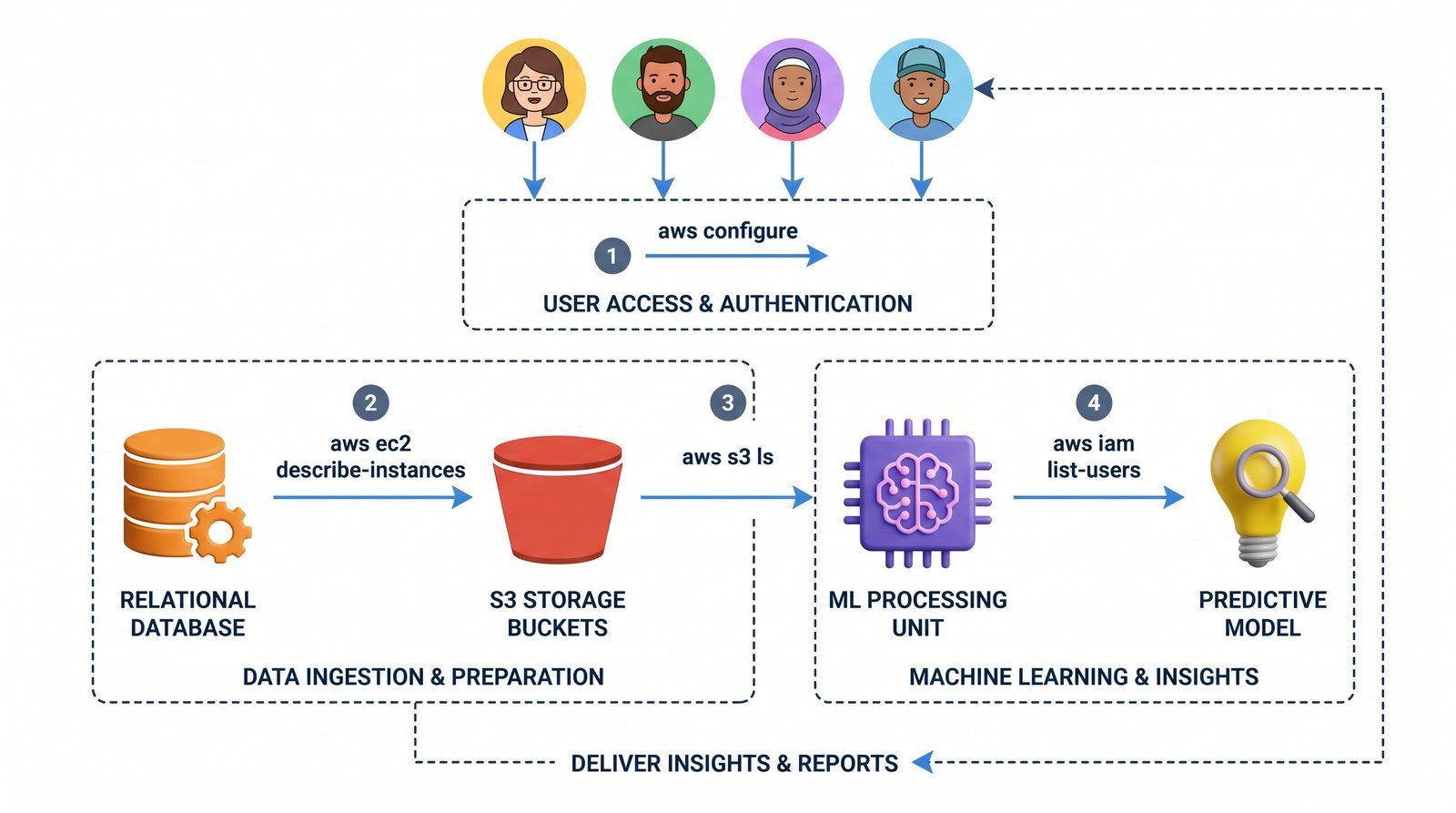
(Schéma — alt : « Sign Up AWS : compte, vérif, Free Tier, MFA, budget, CLI ca-central-1 ».)
Ce que nous allons construire
AWS Sign Up (DEH)
  ├── Compte + contact + téléphone + carte
  ├── Support Basic + activation e-mail
  ├── MFA root + (ensuite) utilisateur IAM quotidien
  ├── Budget / billing alarm
  ├── CLI v2 + profil lab + Region ca-central-1
  ├── Vérif STS
  └── Erreurs / FAQ / Quiz / cleanup hygiène
Étape 1 — Ouvrir la page Sign Up
- Naviguez vers le site officiel AWS et cliquez Create an AWS Account (bouton jaune / équivalent 2026).
- Si un compte existe déjà pour cet e-mail, la page propose Sign in — ne créez pas de doublon.
- Utilisez un e-mail dédié (alias autorisé) pour séparer lab / prod personnelle.
Étape 2 — Informations compte et contact
- Account name unique et mémorisable (
lab-deh-prenom, etc.) - Mot de passe fort (gestionnaire de mots de passe)
- Type Personal ou Professional selon le cas
- Nom, téléphone, adresse physique (facturation / support)
AWS s’en sert pour facturation et communications de compte — soyez exact.
Étape 3 — Vérifier le téléphone
AWS envoie un code SMS ou voix. Saisissez le code à 6 chiffres. Si le SMS échoue : essayez l’option voice, vérifiez que le numéro accepte les appels internationaux, attendez quelques minutes avant de réessayer.
Étape 4 — Paiement et Free Tier
Saisissez la carte. AWS peut faire une autorisation temporaire (remboursée). Lisez les bénéfices Free Tier affichés : distinguez Always Free, 12 months free et Trials — l’offre évolue, la page officielle Free Tier fait foi.
Rappel : Free Tier n’est pas un buffet illimité. EC2, NAT Gateway, snapshots, IPs Elastic hors usage free = facture. Notez la date d’ouverture du compte : certains quotas « 12 months free » démarrent à la création.
Après Sign Up, enchaînez immédiatement MFA + Budget avant le premier RunInstances — c’est le contrat pédagogique DEH.
Étape 5 — Plan de support
Choisissez Basic (gratuit) pour labs individuels et apprentissage. Vous pourrez upgrader plus tard (Developer / Business) si besoin d’un SLA support plus rapide.
Étape 6 — Activation et première connexion
Confirmez l’e-mail de vérification. Connectez-vous avec l’e-mail / mot de passe root. Ne créez pas encore de clés d’accès root.
Étape 7 — MFA sur le compte root (obligatoire DEH)
- Console → nom du compte → Security credentials.
- Assign MFA device → Virtual MFA device.
- Scannez le QR avec votre app TOTP, validez avec deux codes successifs.
- Stockez les codes de secours hors boîte mail quotidienne.
Sans MFA root, un vol d’e-mail = prise de contrôle du compte. C’est non négociable avant tout lab.
Étape 8 — Utilisateur IAM quotidien (aperçu)
Le détail complet est dans Démarrer avec AWS et IAM. En résumé Sign Up :
- Créez un utilisateur IAM
admin-lab(console + accès programmatique si besoin). - Attachez une politique admin lab (ou suivez le hub pour least privilege progressif).
- Activez MFA aussi sur
admin-lab. - Créez des access keys uniquement pour cet utilisateur IAM — jamais pour root.
- Travaillez au quotidien avec
admin-lab, réservez root aux opérations de break-glass.
Étape 9 — Alerte budget / billing alarm
- Connectez-vous en root ou compte de facturation → Billing and Cost Management.
- Budgets → Create budget → template Zero spend ou budget mensuel 1–5 USD.
- Ajoutez votre e-mail ; confirmez le lien SNS / abonnement.
- Preferences : activez les alertes Free Tier / Billing si proposées.
Complément (souvent documenté en us-east-1 pour la métrique billing historique) : alarme CloudWatch sur charges estimées — le Budget console reste le filet le plus simple pour débuter. Détails : Démarrer avec AWS, CloudWatch.
Étape 10 — Region lab ca-central-1
Dans la console, sélectionnez Canada (Central) ca-central-1. Gardez cette Region pour toute la série Solutions Architect DEH. Les ressources sont régionales : changer de Region donne l’impression que « tout a disparu ».
Étape 11 — Installer AWS CLI v2 et configurer le profil
Sur Ubuntu / Debian-like (adapté du live EN) :
curl "https://awscli.amazonaws.com/awscli-exe-linux-x86_64.zip" -o "awscliv2.zip"
unzip awscliv2.zip
sudo ./aws/install --update
aws --version
Configurez un profil nommé (évitez de coller des clés en clair dans le chat) :
aws configure --profile lab
# AWS Access Key ID = clés de l’utilisateur IAM (pas root)
# AWS Secret Access Key = secret IAM
# Default region name = ca-central-1
# Default output format = json
Fichiers typiques : ~/.aws/credentials et ~/.aws/config — permissions restrictives (chmod 600).
Étape 12 — Vérifier avec STS
export AWS_PROFILE=lab
export AWS_DEFAULT_REGION=ca-central-1
aws sts get-caller-identity
Sortie attendue : Account, Arn (utilisateur IAM admin-lab ou équivalent), UserId. Succès = Sign Up + CLI OK.
Vérification (checklist)
- Connexion root impossible sans MFA.
- Travail quotidien via IAM + MFA.
- Budget ≤ 5 USD confirmé par e-mail.
aws sts get-caller-identityavec profillabet Regionca-central-1.- Aucune access key root créée.
Nettoyage / hygiène (pas de « terminate » ici)
- Ne laissez pas d’EC2 / IP Elastic / NAT créés « pour tester » sans budget.
- Si vous avez créé un bucket ou une instance par erreur : supprimez immédiatement.
- Rotation : si une clé IAM a fuité, désactivez puis supprimez la clé.
Erreurs fréquentes
| Symptôme | Cause | Correction |
|---|---|---|
| Vérif téléphone échoue | SMS bloqué | Option voice ; numéro international |
| Carte refusée | Prépayée / anti-fraude | Carte acceptant transactions internationales |
aws configure bloque |
Droits ~/.aws |
Vérifier permissions du dossier home |
InvalidClientTokenId |
Mauvaises clés / pas d’accès prog. | Régénérer clés IAM ; pas root |
| Mauvaise Region | Défaut us-east-1 |
Forcer ca-central-1 |
| Facture surprise | NAT / EC2 oublié | Budget + Cost Explorer + destroy |
FAQ (concepts live conservés)
Combien de temps pour l’activation ? Souvent minutes ; parfois revue manuelle jusqu’à ~24 h.
Puis-je réutiliser le même e-mail sur plusieurs comptes ? Non — e-mail unique (aliases possibles).
La carte est-elle obligatoire ? Oui pour activer le compte, même Free Tier.
Perte d’accès à l’e-mail root ? Récupération via le processus support AWS (billing + identité).
Changer la Region CLI après coup ? Oui — aws configure --profile lab ou édition de ~/.aws/config → ca-central-1.
Quiz (5 questions)
1. Avant les labs DEH, sur le root on active surtout :
– A. Rien, le Free Tier suffit
– B. MFA (Virtual MFA / TOTP)
– C. Uniquement Terraform
2. La Region de lab de cette série est :
– A. Aléatoire
– B. ca-central-1
– C. Uniquement eu-west-3 du stub EN
3. Les access keys quotidiennes doivent être créées pour :
– A. Le compte root
– B. Un utilisateur IAM (ex. admin-lab)
– C. Un bucket S3 public
4. aws sts get-caller-identity sert à :
– A. Lancer 10 EC2
– B. Vérifier Account / ARN / UserId du profil
– C. Désactiver la facturation
5. Le filet anti-facture le plus simple après Sign Up est :
– A. Ignorer Billing
– B. AWS Budgets (1–5 USD) + confirmation e-mail
– C. Désactiver CloudTrail
Réponses : 1‑B · 2‑B · 3‑B · 4‑B · 5‑B
Pour aller plus loin
- Hub densifié : Démarrer avec AWS
- IAM · Histoire AWS · SAA Associate
- Docs : AWS Free Tier, CLI v2 install
Maillage série AWS (P1)
| ← Précédent | Histoire d’AWS |
| → Hub | Démarrer avec AWS |
| Aussi | IAM · CloudWatch |
Retour parcours AWS — hub de la série et leçons sœurs.